
Move to iOS
لقطات الشاشة
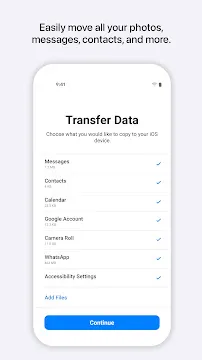
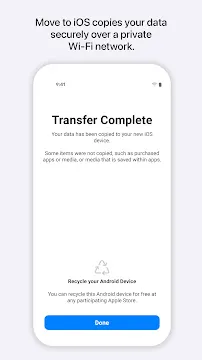
يعتبر تطبيق Move to iOS الجسر الرسمي الذي صممته شركة أبل لمساعدة المستخدمين على الانتقال بين أنظمة التشغيل دون فقدان بياناتهم الثمينة. إن الانتقال من نظام إلى آخر غالباً ما يبدو مهمة شاقة، حيث قد ينتابك القلق بشأن فقدان جهات الاتصال أو الصور أو سجل الرسائل. ومع ذلك، يبسط هذا التطبيق عملية الانتقال بالكامل، حيث ينشئ شبكة “واي فاي” خاصة لنقل محتواك بشكل آمن.
تتميز هذه العملية بأنها لاسلكية ومباشرة، فلا تحتاج إلى كابلات أو جهاز كمبيوتر لنقل ملفاتك. بدلاً من ذلك، يتولى التطبيق القيام بالمهام الصعبة نيابة عنك، حيث يحدد محتواك وينظمه على جهاز “آيفون” الجديد. يضمن لك هذا بداية سلسة في رحلتك مع أجهزة أبل.
لماذا يجب عليك استخدام Move to iOS أثناء الانتقال
يجب أن يكون الانتقال إلى هاتف جديد أمراً مثيراً وليس مرهقاً. يتردد الكثير من المستخدمين في تغيير أجهزتهم خوفاً من ضياع البيانات، لكن تطبيق Move to iOS يزيل هذا القلق من خلال أتمتة عملية الهجرة. فهو ينقل معلوماتك الأساسية بسرعة ودقة، حيث يمكنك نقل جهات الاتصال وحسابات البريد وحتى إشارات المتصفح المرجعية.
يستخدم التطبيق اتصالاً مباشراً بين الجهازين، وتعتبر هذه الطريقة أسرع بكثير من رفع الملفات إلى السحابة ثم إعادة تحميلها مرة أخرى. علاوة على ذلك، يحافظ التطبيق على جودة الصور ومقاطع الفيديو الخاصة بك، ولن تجد صوراً غير واضحة أو بيانات مفقودة بعد النقل. إنها الطريقة الأكثر موثوقية لضمان انتقال حياتك الرقمية معك إلى جهازك الجديد.
تجهيز أجهزتك لاستخدام تطبيق Move to iOS
قبل البدء، يجب عليك التحقق من بعض المتطلبات. أولاً، تأكد من تشغيل “الواي فاي” في جهازك القديم. يجب عليك أيضاً توصيل كلاً من هاتفك القديم وهاتف “آيفون” الجديد بالشاحن، حيث إن عمليات نقل البيانات الكبيرة تستهلك البطارية بسرعة. كما أن إبقاء الأجهزة متصلة بالطاقة يمنع توقف العملية في منتصف الطريق.
تحقق من حجم المحتوى الذي تنوي نقله، وتأكد من وجود مساحة تخزين كافية في جهاز “آيفون” الجديد لكل شيء، بما في ذلك المحتوى الموجود على بطاقة الذاكرة الخارجية. إذا تجاوزت البيانات المساحة المتاحة، فستفشل عملية النقل. بالإضافة إلى ذلك، قم بتحديث متصفح “كروم” على الجهاز القديم إذا كنت ترغب في نقل إشاراتك المرجعية، فالتجهيز الجيد هو مفتاح التجربة السلسة.
دليل خطوة بخطوة لاستخدام Move to iOS
ابدأ عملية الإعداد على جهاز “آيفون” الجديد، وابحث عن شاشة “التطبيقات والبيانات” أثناء التكوين الأولي. اختر خيار نقل البيانات من جهاز آخر. الآن، افتح تطبيق Move to iOS على هاتفك القديم، واضغط على “متابعة” ووافق على الشروط والأحكام.
سيظهر رمز مكون من عشرة أو ستة أرقام على جهاز “آيفون” الخاص بك، قم بإدخال هذا الرمز في جهازك القديم. سيقوم الهاتفان بعد ذلك بإنشاء اتصال خاص، وستظهر لك قائمة بأنواع المحتوى التي يمكنك نقلها. اختر العناصر التي تريدها، مثل:
- صور ومقاطع فيديو مكتبة الصور.
- سجل الرسائل.
- قوائم جهات الاتصال.
- حسابات جوجل.
- أحداث التقويم.
- إعدادات العرض وتسهيلات الاستخدام.
بمجرد الاختيار، اضغط على “التالي” وانتظر حتى ينتهي شريط التقدم. اترك الجهازين وشأنهما حتى تكتمل عملية النقل تماماً.
ما هي البيانات التي يمكن لتطبيق Move to iOS نقلها؟
تعتبر هذه الأداة شاملة في نهجها لنقل البيانات، فهي تتعامل مع أهم جوانب هويتك الرقمية. بالإضافة إلى الأساسيات مثل جهات الاتصال والصور، ينقل التطبيق أيضاً سجل الرسائل، وهذا يعني بقاء محادثاتك كما هي. كما يتم إعداد حسابات البريد الخاصة بك تلقائياً، مما يجنبك عناء إدخال كلمات المرور يدوياً.
يساعدك التطبيق حتى في تطبيقاتك، فإذا كانت التطبيقات التي استخدمتها مجانية ومتاحة في متجر التطبيقات، سيقترح “آيفون” تحميلها. ورغم أنه لا يمكنه نقل ملفات التطبيقات نفسها بسبب اختلاف الأنظمة، إلا أنه يوفر قائمة يسهل الرجوع إليها. تساعدك هذه الميزة في إعادة بناء مكتبة تطبيقاتك في دقائق، كما تنتقل مجلداتك المخصصة وإعداداتك المنظمة لتوفر لك شعوراً مألوفاً.
استكشاف أخطاء اتصال Move to iOS وإصلاحها
أحياناً تواجه التكنولوجيا بعض العقبات. إذا واجهت مشاكل، تأكد من البقاء على شاشة التطبيق، ولا تستقبل مكالمات هاتفية أو تفتح تطبيقات أخرى على جهازك القديم أثناء النقل. يمكن للأنشطة في الخلفية أن تقطع عملية الانتقال. يجب عليك أيضاً إيقاف تشغيل بيانات الهاتف في الجهاز القديم للحفاظ على استقرار اتصال “الواي فاي”.
إذا انقطع الاتصال، جرب إعادة تشغيل الجهازين. يجد بعض المستخدمين نجاحاً في “إلغاء حفظ” شبكات “الواي فاي” المعروفة على الجهاز القديم، فهذا يمنع الهاتف من محاولة العودة لشبكة الإنترنت المنزلية. أيضاً، قم بتعطيل أي ميزات “شبكة ذكية” تقوم بالتبديل تلقائياً من “الواي فاي” إلى بيانات الهاتف، فهذه التعديلات الصغيرة تحل عادة معظم مشاكل الاقتران.
تحسين جهاز آيفون الجديد بعد استخدام Move to iOS
بمجرد انتهاء النقل، سيقوم جهاز “آيفون” بمعالجة البيانات الجديدة، وقد يستغرق ذلك بضع دقائق. اتبع التعليمات المتبقية على الشاشة لإنهاء إعداد معرف أبل الخاص بك. افحص مكتبة الصور وجهات الاتصال للتأكد من وصول كل شيء بأمان. قد تحتاج إلى تسجيل الدخول مرة أخرى إلى بعض الحسابات لأسباب أمنية.
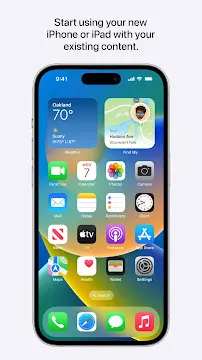
خذ لحظة لاستكشاف متجر التطبيقات، فمن المحتمل أن تجد عدة تحديثات بانتظار التطبيقات التي تمت إضافتها للتو. يمكنك أيضاً تخصيص أدوات الشاشة الرئيسية وأنماط التركيز. إن الانتقال إلى نظام جديد هو وقت رائع للتخلص من الفوضى الرقمية، وبما أن بياناتك أصبحت منظمة الآن، يمكنك البدء بداية جديدة بإعداد نظيف وفعال.
الخاتمة
يعد الانتقال إلى نظام جديد خطوة كبيرة، وتطبيق Move to iOS يجعل هذا التغيير متاحاً للجميع. فهو يزيل العوائق التقنية التي كانت تجعل التبديل صعباً في السابق. من خلال اتباع بضع خطوات بسيطة، يمكنك حمل ذكرياتك وجهات اتصالك إلى تجربة جديدة. يوفر التطبيق وسيلة آمنة ولاسلكية وفعالة للهجرة الرقمية، ويضمن أن يشعرك جهاز “آيفون” الجديد وكأنك في بيتك منذ الدقيقة الأولى. استقبل التغيير بثقة مع العلم أن بياناتك في أمان.